
Un ordinateur n’a aucune intention de vous faciliter la tâche. Démarrer depuis un CD, une clé USB ou le disque dur ne tient qu’à une pression de touche, mais encore faut-il savoir laquelle. Pourtant, tout se joue en quelques secondes, au tout début de l’allumage.
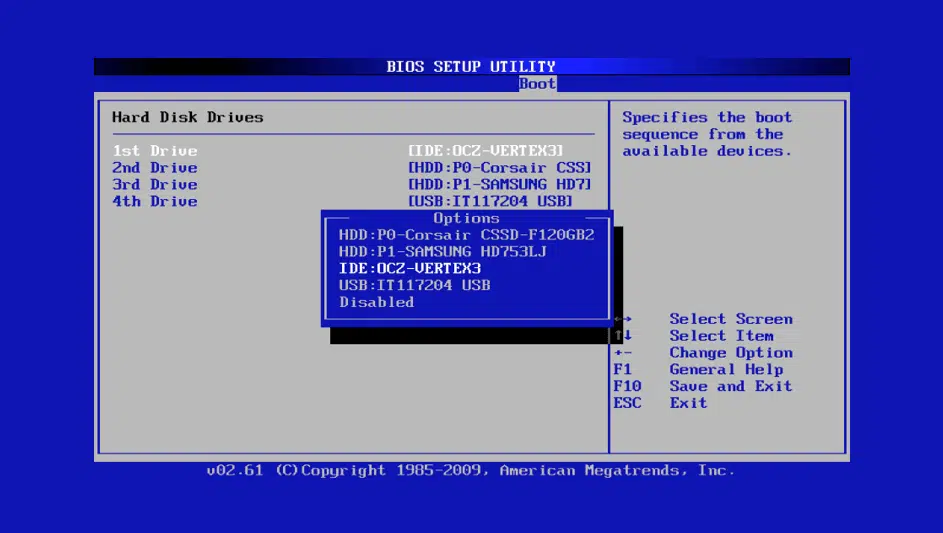
Le menu de démarrage, c’est ce carrefour discret qui s’ouvre juste après avoir appuyé sur le bouton d’alimentation. Il réunit les différentes options de démarrage : lecteur CD, DVD, clé USB, disque dur, ou même le réseau local, pour les configurations plus pointues. Grâce à ce menu, il devient possible de lancer un système d’exploitation alternatif ou une application sans avoir à toucher à l’installation principale. C’est aussi le passage obligé pour installer un nouveau système, ou simplement démarrer sur un support externe.
Mais alors, comment y accéder ? C’est là que tout se complique. La fameuse touche à presser n’est jamais la même d’une machine à l’autre. Elle varie selon le constructeur, parfois même selon le modèle. Impossible de s’en remettre à une règle universelle. Certains fabricants privilégient Échap, d’autres F12, F9, F2, et la liste continue. Une véritable loterie pour l’utilisateur non averti.
Pour ne pas perdre trop de temps à tester au hasard, il existe plusieurs solutions. On peut fouiller dans le manuel fourni, quand il existe encore en version papier. Sinon, il reste la recherche en ligne, en tapant la marque et le modèle de son PC pour tomber sur la bonne combinaison. Mais, pour éviter de multiplier les essais infructueux, voici un tableau qui regroupe les touches d’accès au menu de démarrage pour la majorité des ordinateurs Windows en circulation. Un gain de temps qui évite bien des agacements.
| Menu de démarrage | Type | Fabrican | Bios |
|---|---|---|---|
| Échap de bureau | HP | ||
| Échap | portable | HP | F10 |
| Échap | ordinateur portable | HP | |
| HP | Generiek Echap | Echap F9 | F10, F1 |
| HP | Toren | Echap | F1 |
| Toshiba | Draagbare | F12 | |
| Toshiba | Equium | F12 | F1, Échap |
| Toshiba | Protege, Satelliette, Tecra | F12 |
| Menu de démarrage | Type | Fabrican | Bios |
|---|---|---|---|
| Lenovo | Bureau | F12, F8, F10 | F1, F2 |
| Lenovo | Draagbare | F12, Fn F11, Touche Nano | F1, F2, Touche Nano |
| Ordinateur portable | Lenovo | ||
| Bureau | Dell | F12 | F2 |
| Dell | draagbare | F12 | F2 |
| Echap | accer | ||
| Acner | Notebook | F12 | F2 |
| Menu de démarrage | Type | Fabrican | Bios |
|---|---|---|---|
| Asus | Bureau | F8 | F9 |
| Asus | Portable | Echap | F2 |
| Asus | Carnet | Echap, F8 | F2 |
| Samsung | Notebook | Echap | F2 |
| Samsung | Ultrabook | Echap | F2 |
| Samsung | Ultrabook Aative Livre | F2 | F10 |
| Samsung | ESC, F12 |
| Menu de démarrage | Type | Fabrican | Bios |
|---|---|---|---|
| Compaq | Presario | Echap, F9 | F10 |
| Intel | F10 | ||
| Cloche | Packard | ||
| Fujitsu | Draagbare | F12 | F2 |
| NEC | F5 | ||
| onglet | eMachines | F12 | |
| Sharp | F2 |
Selon la marque, les indications peuvent prêter à confusion. Sur certains modèles, la touche F12 est recommandée, mais rien ne garantit que ce sera la bonne. Le doute s’installe et la manipulation devient un test de patience.
Alors, la prochaine fois que vous faites face à un écran noir qui tarde à démarrer, gardez ce tableau à portée de main. Quelques secondes, un bon réflexe, et l’accès au menu de démarrage devient une formalité. Le chemin vers vos installations ou dépannages sera bien plus direct, sans devoir jouer au devin à chaque démarrage.