


Voici tous les conseils essentiels pour mieux connaître Facebook Messenger. L’application qui compte maintenant plus d’un milliard d’utilisateurs actifs mensuels aimerait remplacer nos SMS. Va-t-elle venir là-bas ? C’est une autre histoire. Nous faisons un point complet sur les petits secrets du service de messagerie du réseau social.

On pense connaître Facebook Messenger sur le bout des doigts, sûrement parce qu’il s’est glissé sans faire de bruit dans nos habitudes numériques. Pourtant, il cache bien des astuces que même les utilisateurs assidus laissent filer sous leurs radars. Il faut creuser plus loin pour vraiment maîtriser ce service devenu indispensable au quotidien.
1. Utiliser Messenger sans compte Facebook
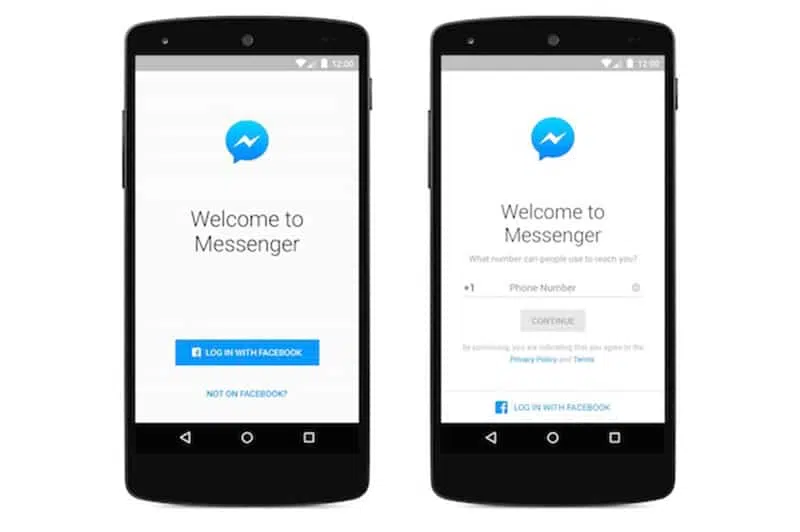
Impossible d’échapper à Facebook ? Faux. Messenger fonctionne sans aucun besoin de profil Facebook. Une installation sur votre téléphone, un passage par l’option « Je ne suis pas sur Facebook » au premier démarrage, puis quelques informations comme votre numéro et votre prénom : vous voilà prêt à discuter, loin du réseau social.
2. Accéder à Messenger depuis un ordinateur
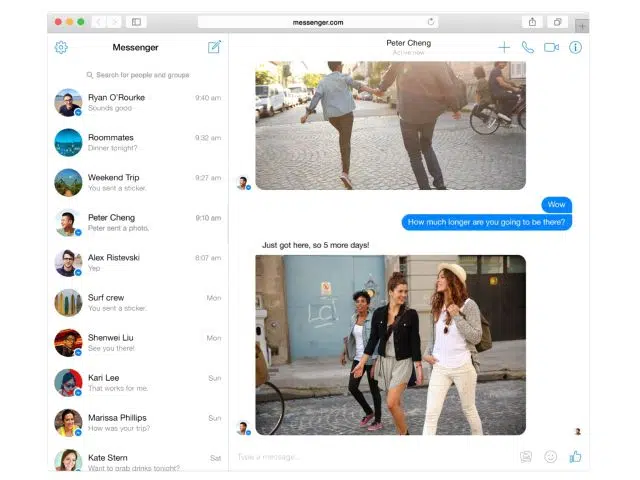
Ouvrir Messenger sur ordinateur a longtemps signifié s’encombrer de Facebook. Désormais, tout se gère depuis une interface dédiée, pensée pour le confort du clavier et de la souris. On retrouve tous ses contacts, ses conversations, et l’expérience s’adapte à l’écran large. Pratique pour jongler entre mails, réunions et discussions, sans être distrait par le fil d’actualité.
3. Passer au mode sombre
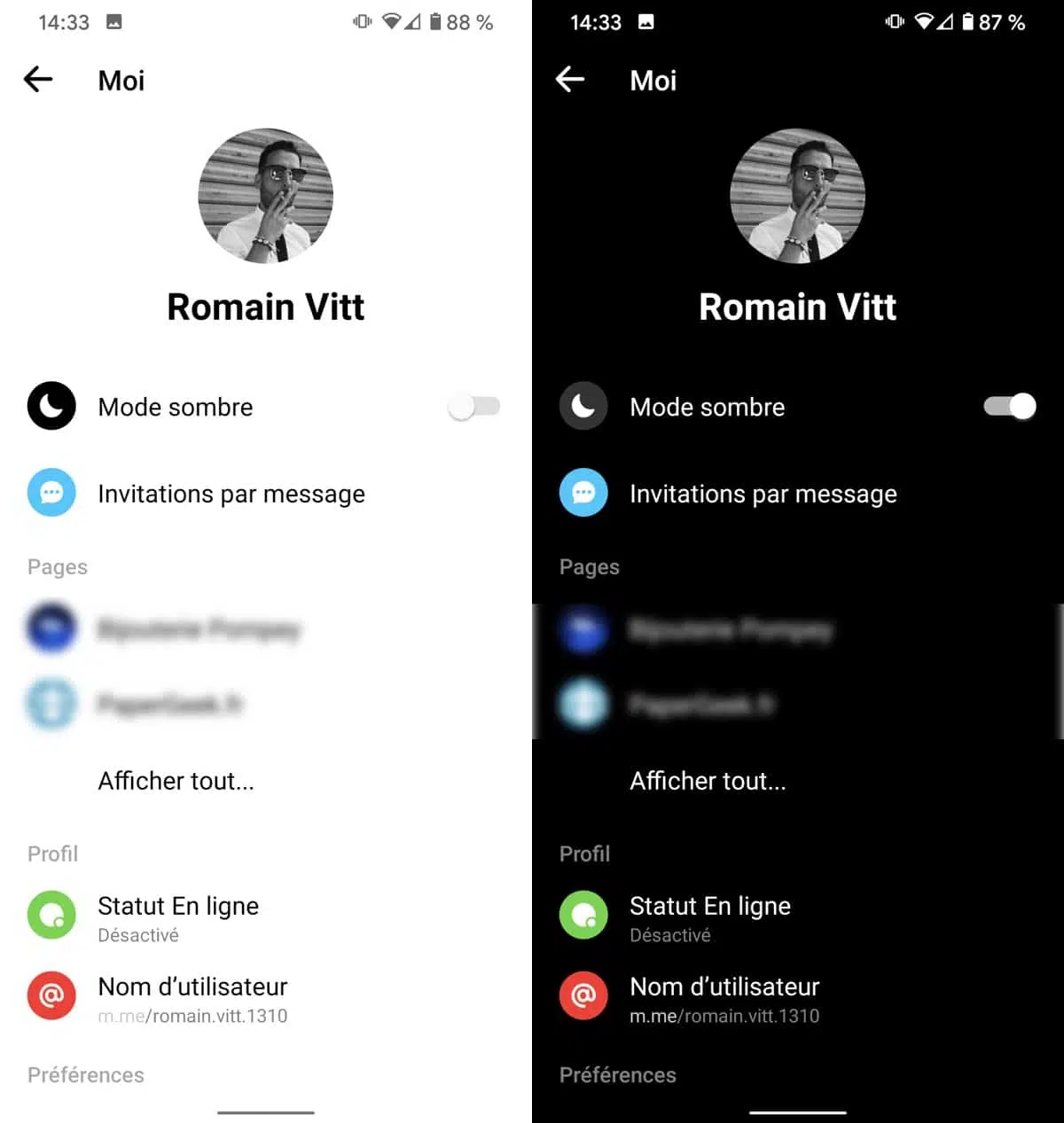
Le mode sombre est partout aujourd’hui : sur les applis, dans les menus, jusque dans nos messageries. Messenger n’échappe pas à la tendance. Pour reposer ses yeux et gagner un peu d’autonomie, rendez-vous dans votre profil, cherchez l’option « Mode sombre » et activez-la. L’ambiance change aussitôt, avec une interface plus douce.
4. Masquer votre statut « En ligne »
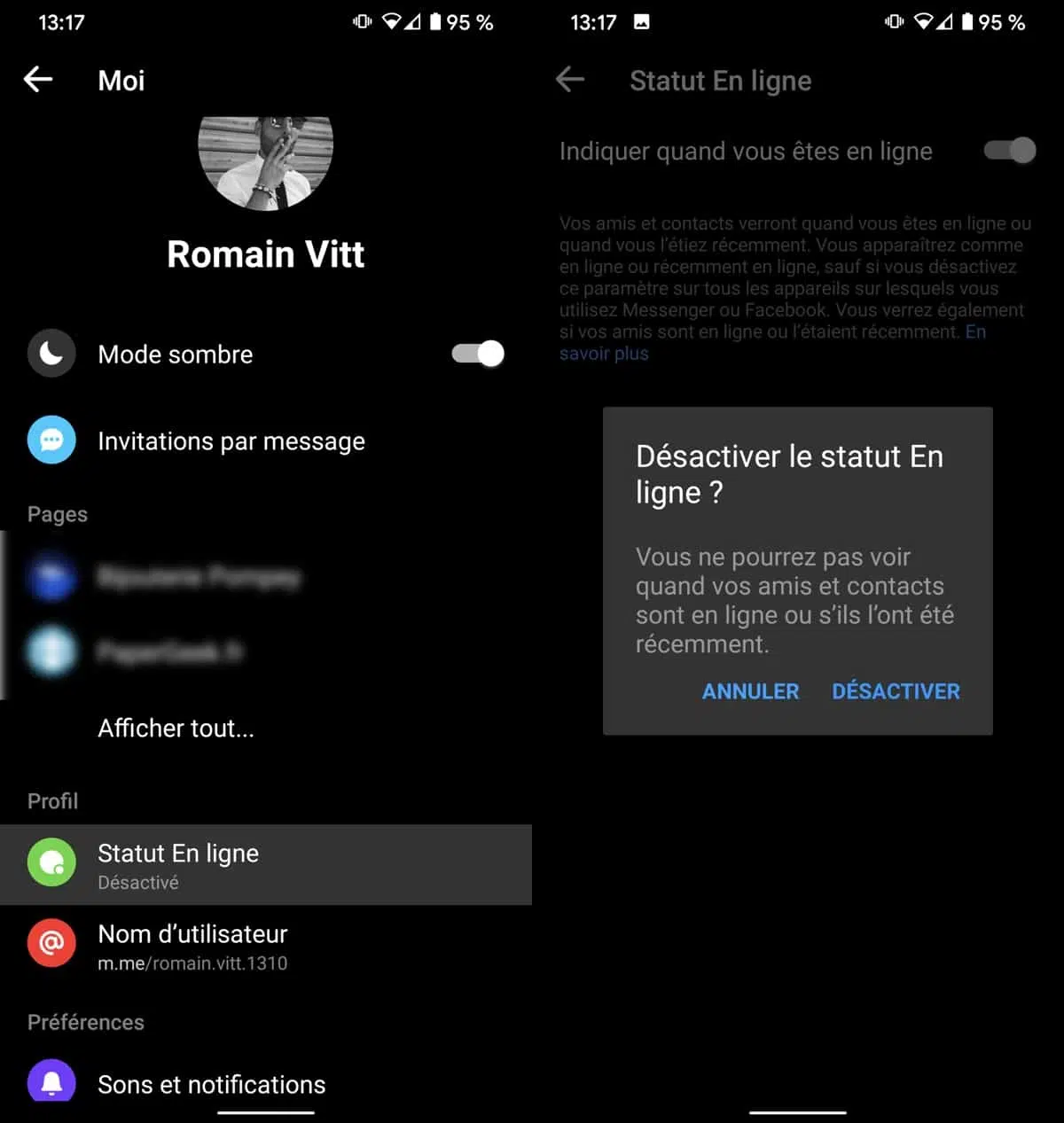
Se connecter discrètement, ça reste possible. Plusieurs utilisateurs préfèrent éviter les remarques sur leur présence à des heures indues. Sur Messenger, un réglage suffit : dans le profil, cherchez « Statut en ligne » et basculez le curseur. Dès lors, plus aucun cercle vert pour indiquer votre présence, et davantage de liberté dans vos horaires.
5. Utiliser Messenger comme application SMS
Pourquoi multiplier les applis de messagerie ? Messenger rassemble aussi bien vos échanges Facebook que les SMS/MMS sur Android si vous l’autorisez à devenir votre application SMS par défaut dans les paramètres. Résultat : tous vos messages, qu’ils transitent par Internet ou le réseau classique, au même endroit.
6. Envoyer une vidéo de 15 secondes
Le partage de vidéos express s’effectue en quelques manipulations :
- Appuyez sur l’icône « Appareil photo » placée au-dessus du champ de texte.
- Pressez longuement le bouton d’enregistrement pour capturer une séquence de 15 secondes maximum.
- Relâchez, puis envoyez la vidéo simplement comme une photo.
7. Partager sa position en direct
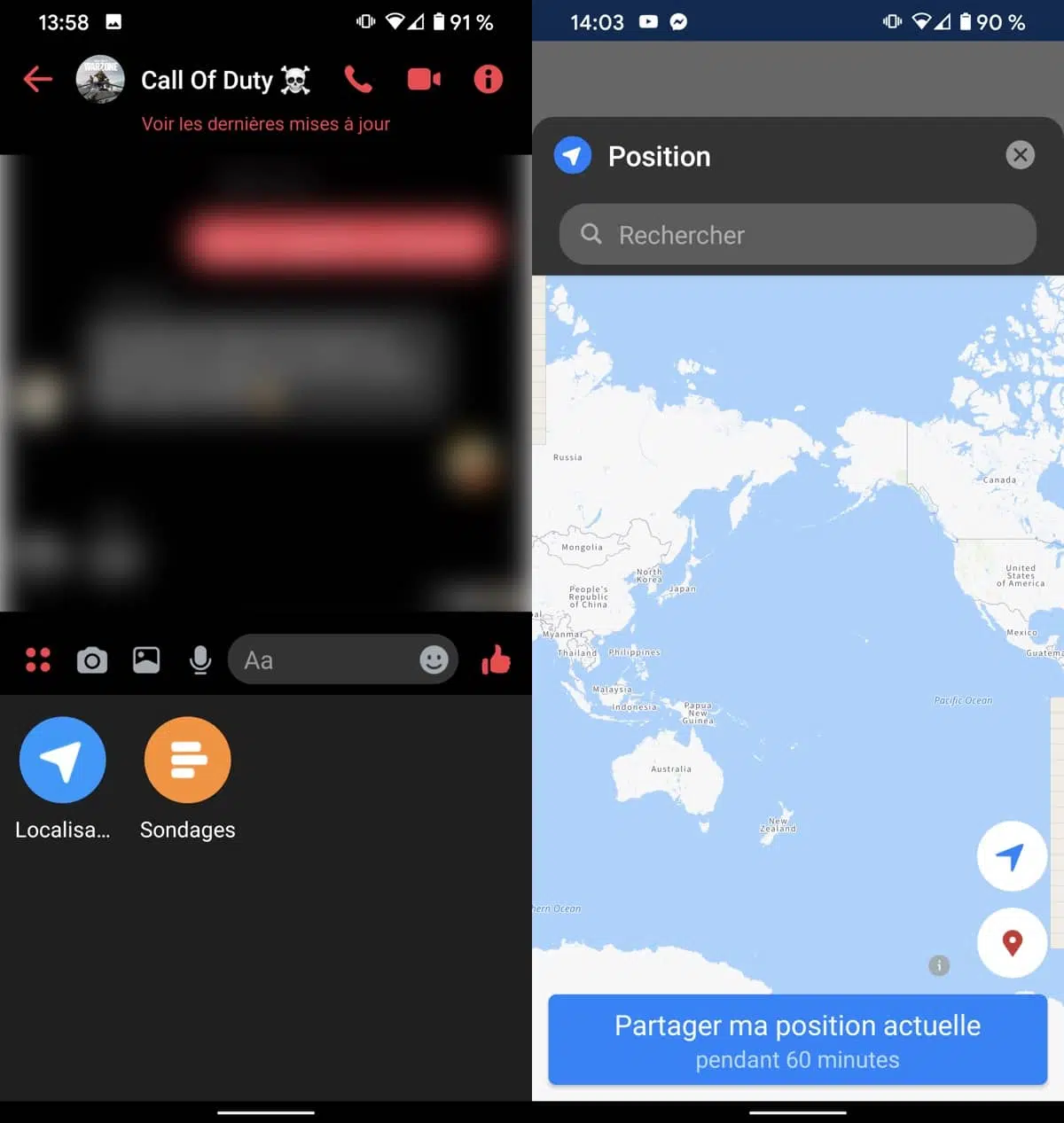
Besoin de faire savoir où vous êtes à la minute près ? Messenger propose de partager sa position géographique en temps réel, idéale pour rassurer ou retrouver quelqu’un lors d’un rendez-vous. Dans la zone de texte, cliquez sur les quatre petits points puis sur « Emplacement ». Définissez la durée du partage et votre trace sera mise à jour automatiquement.
8. Envoyer des GIF animés
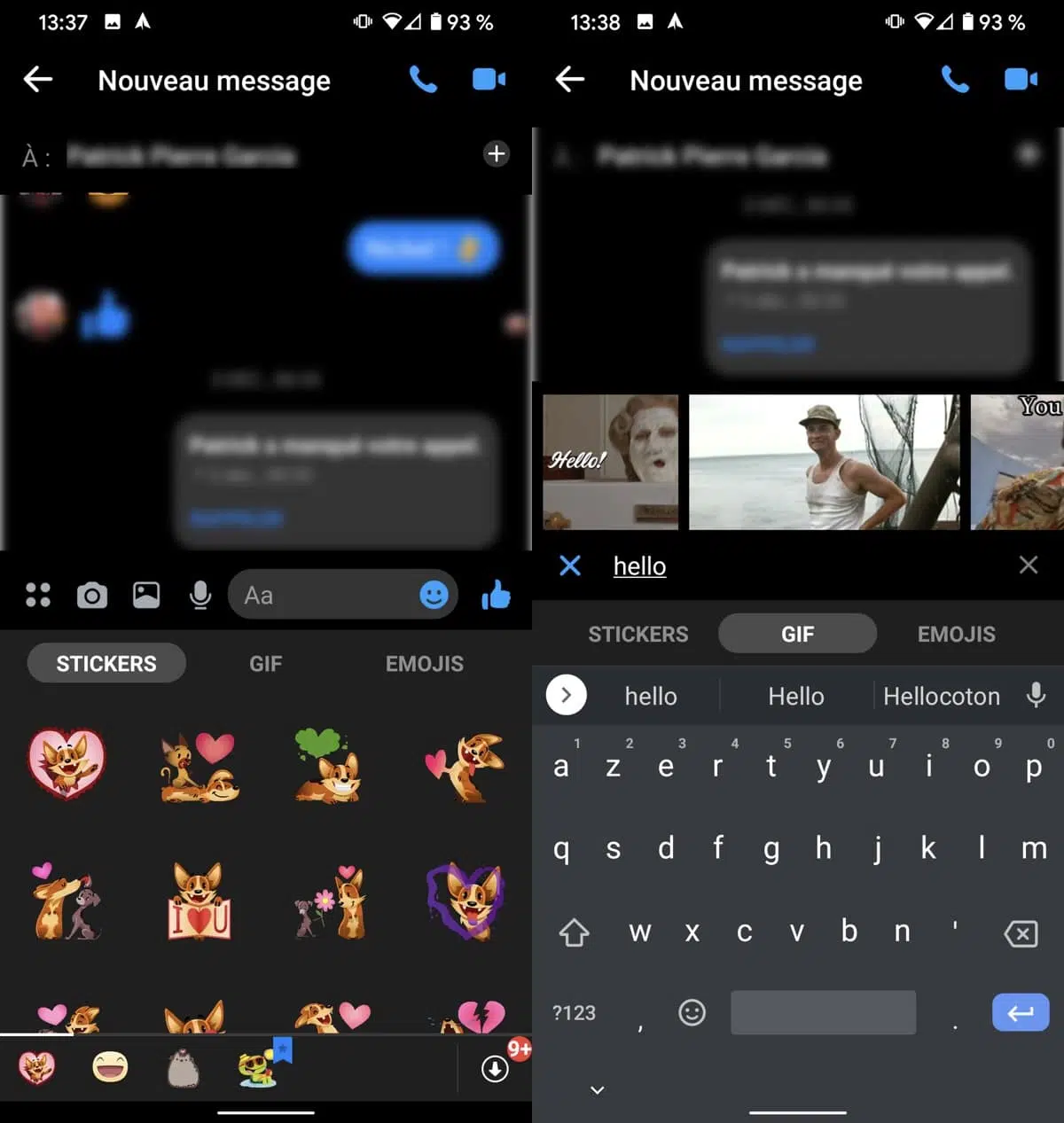
Les GIF ont pris d’assaut nos conversations, Messenger embarque l’accès à la gigantesque base de Giphy. Touchez l’icône émoji, ouvrez la section GIF, tapez votre mot-clé et laissez défiler les propositions. De quoi injecter de l’humour, de la réaction ou de la surprise à chaque message.
9. Supprimer les bulles de discussion (Android uniquement)
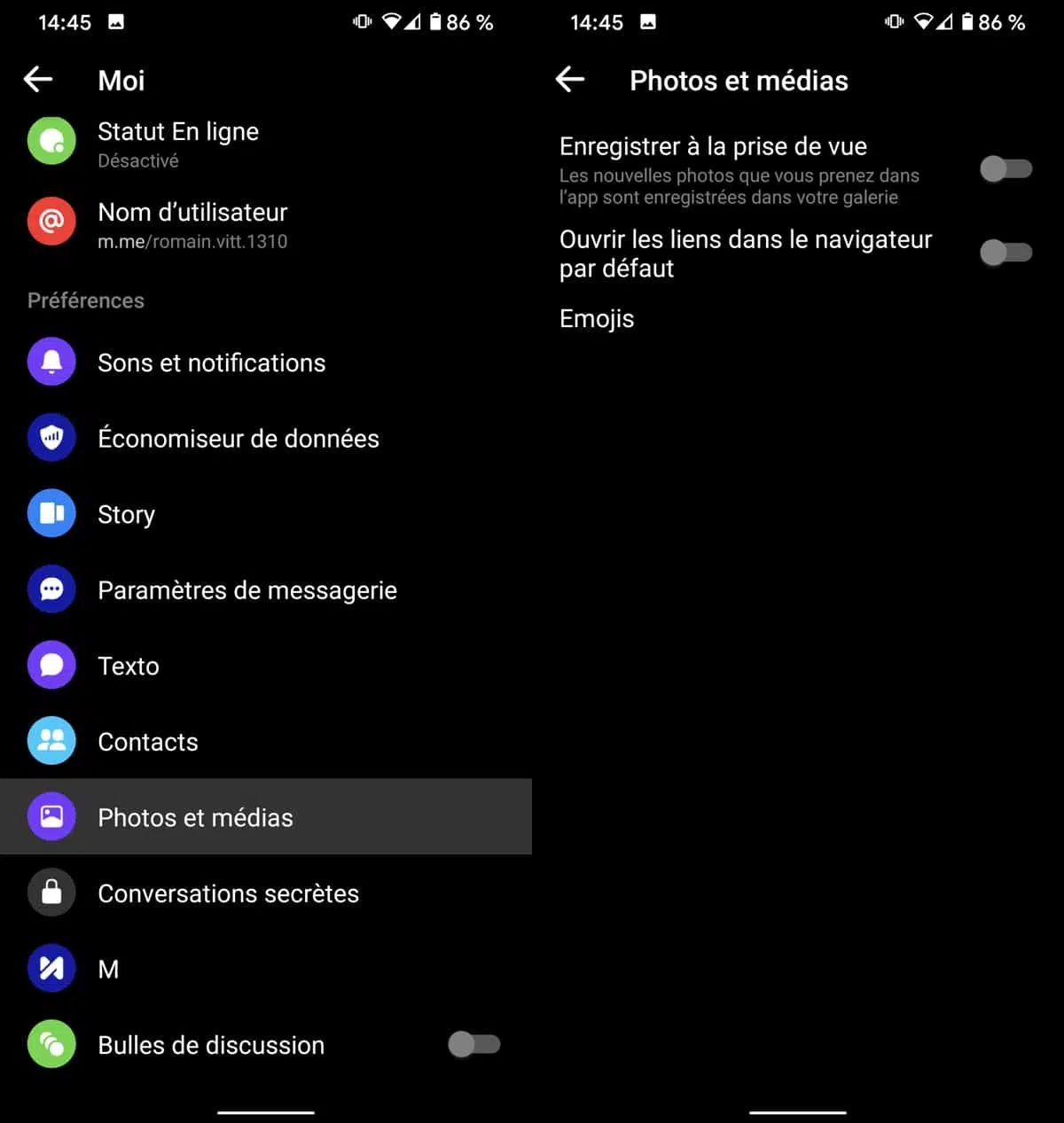
Sur Android, Messenger a longtemps multiplié les bulles de chat qui flottent en surimpression. Un gadget que beaucoup trouvent envahissant. Si ce n’est pas votre truc, foncez dans les paramètres du profil, cherchez « Bulles de discussion » et désactivez. Finies les fenêtres qui s’invitent au mauvais moment.
10. Désactiver la sauvegarde automatique des photos
Pour éviter que toutes les images reçues viennent s’empiler dans votre galerie, allez dans votre profil, puis « Photos et médias ». Ici, vous pouvez refuser l’enregistrement automatique. Vos albums resteront mieux rangés, sans surprises inattendues à la prochaine ouverture de la galerie.
11. Démarrer une conversation secrète
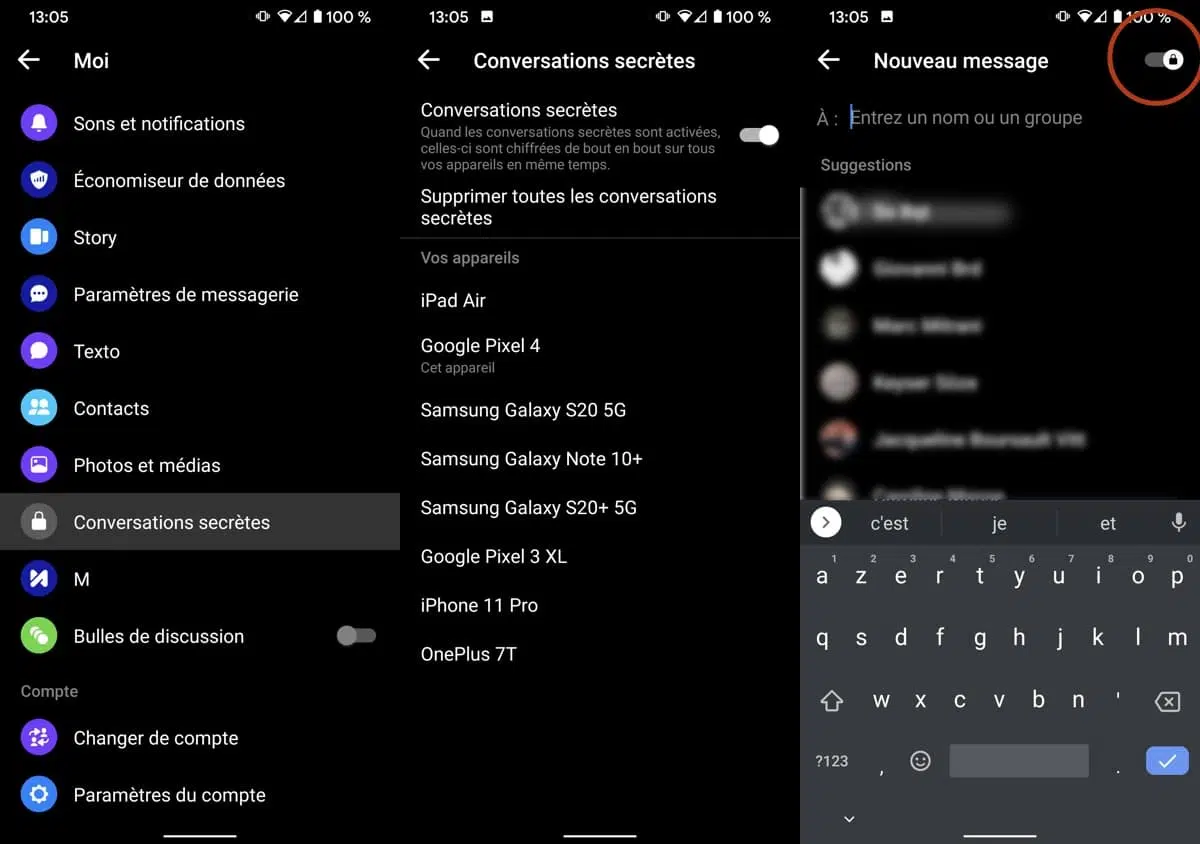
Messenger propose le chiffrement de bout en bout grâce au protocole Signal. Pour une conversation confidentielle, ouvrez un chat classique, puis passez en mode secret via l’icône cadenas. Il est aussi possible de démarrer un « appel secret » depuis le profil et de choisir le bon appareil pour cet échange chiffré.
12. Personnaliser vos discussions
Changer la couleur d’une discussion, choisir un emoji spécifique, donner un surnom à un contact : Messenger propose divers moyens d’apporter une touche personnelle. Pour cela :
- Ouvrez la conversation à modifier
- Cliquez sur l’icône « i » en haut à droite
- Choisissez la personnalisation désirée
13. Couper les notifications
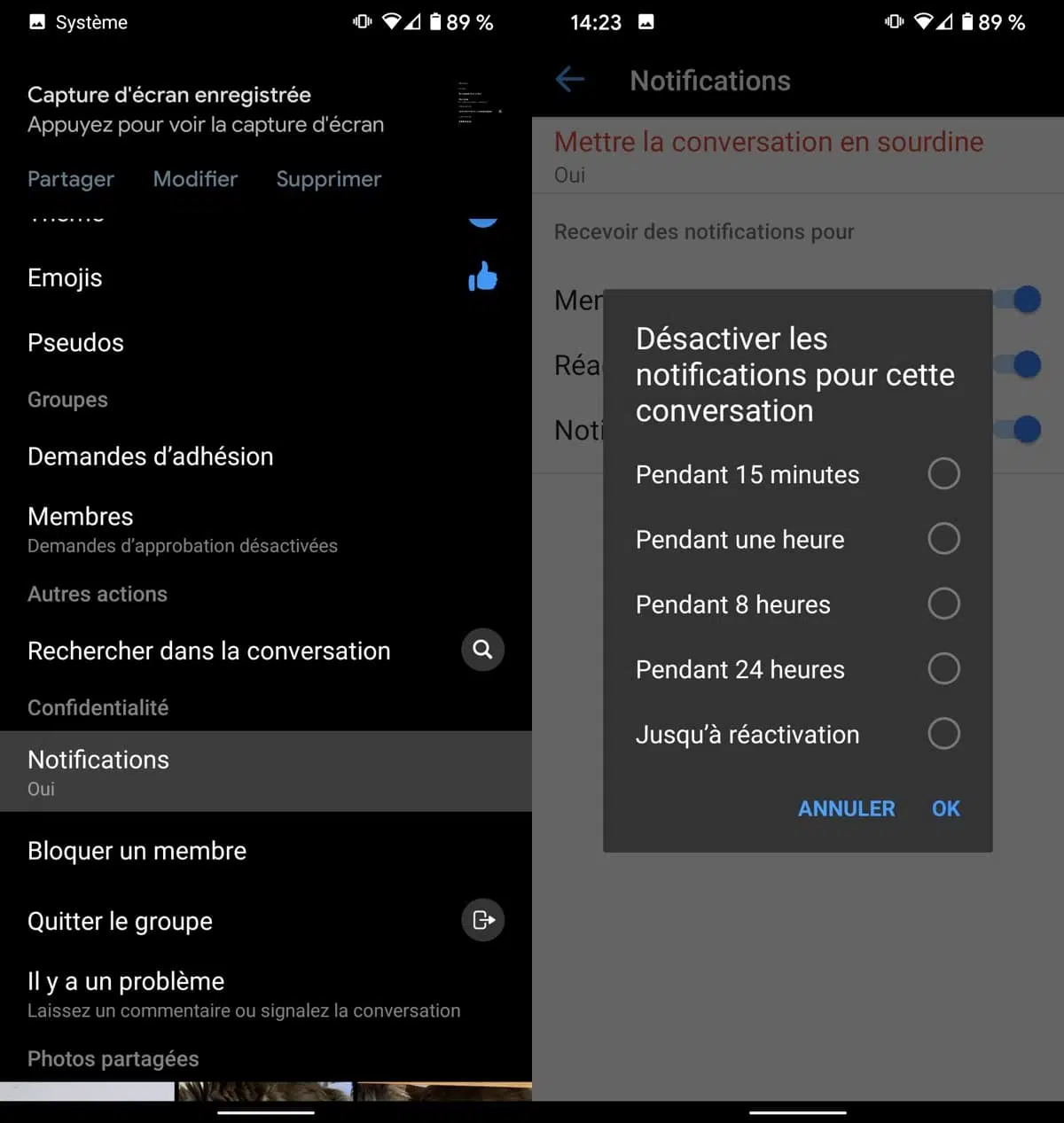
Les notifications qui fusent à longueur de journée finissent par saturer l’attention. Sur Messenger, chaque conversation peut voir ses alertes désactivées temporairement ou plus longtemps. Ouvrez le fil concerné, sélectionnez l’icône « i », allez dans « Notifications », puis ajustez en fonction de votre tranquillité souhaitée.
14. Créer un sondage dans un groupe
Pour mettre tout le monde d’accord dans les discussions de groupe, Messenger offre la possibilité de créer un sondage. Pratique, efficace, et aucun avis oublié : il suffit de cliquer sur le bouton dédié parmi les options à gauche du champ de texte, de rédiger la question, d’énumérer les choix et d’attendre les réponses.
15. Gérer plusieurs comptes Messenger
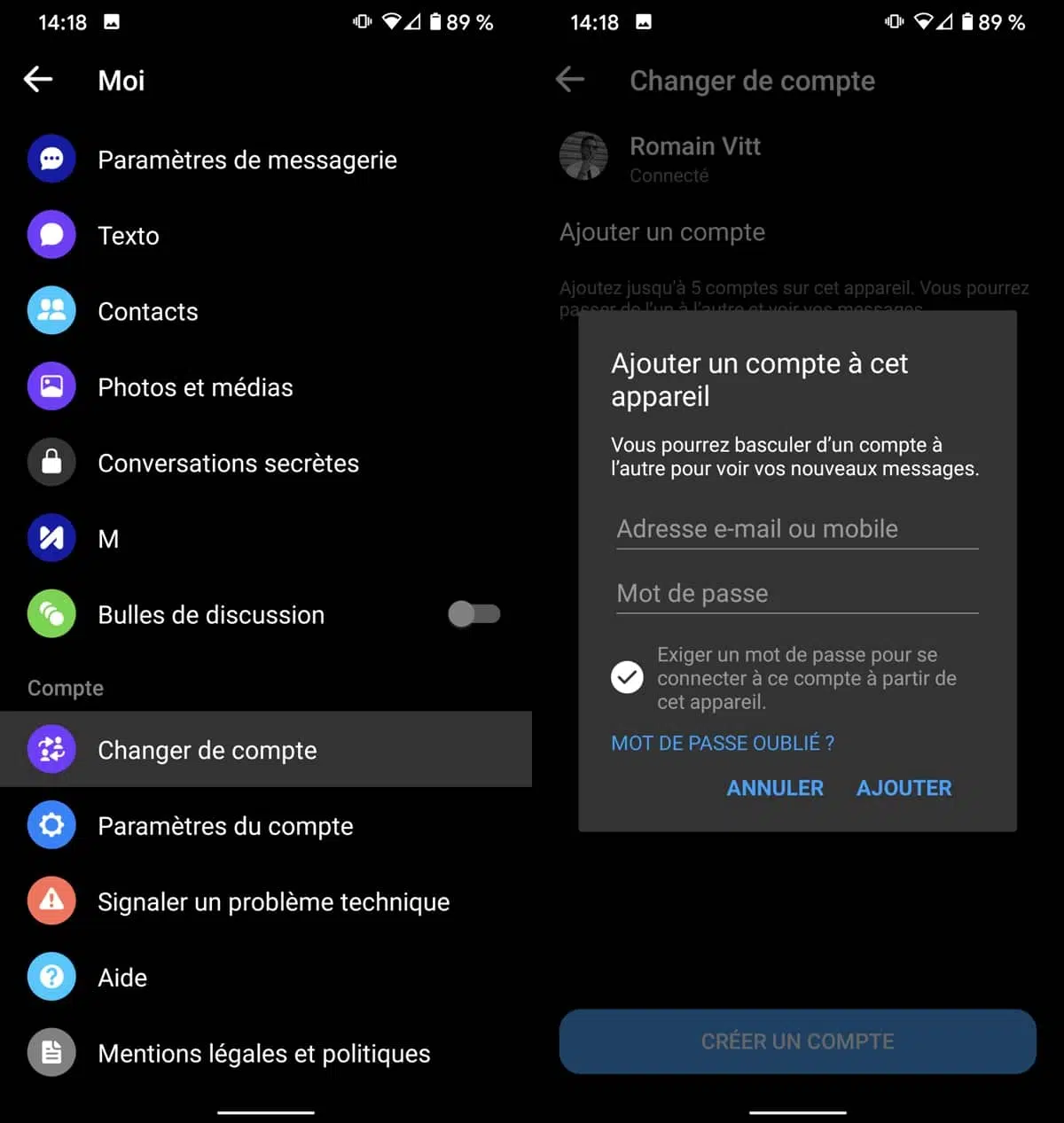
Changer de vie numérique (ou jongler entre perso, pro, associatif) ne demande plus une déconnexion systématique. Depuis les réglages du profil, allez sur « Modifier le compte », puis « Ajouter un compte » et renseignez l’autre profil, basculer de l’un à l’autre se fait en quelques secondes.
16. Envoyer des messages éphémères
Envie que certains messages ne laissent pas de trace ? Messenger a adopté les messages temporaires. Cliquez sur l’icône sablier dans une conversation pour activer ce mode : tous les nouveaux messages seront effacés une heure plus tard. Revenir en mode classique ? Un nouvel appui sur le sablier et c’est désactivé.
17. Organiser un événement directement dans Messenger
Finies les discussions interminables pour choisir une date de sortie ou de réunion. Messenger simplifie l’organisation, via l’outil « Programme ». Accessible depuis les icônes à gauche du champ de texte, il permet de fixer horaire et date. Tous les participants reçoivent une alerte intégrée et savent précisément où et quand se retrouver.
18. Accéder aux messages filtrés
Il arrive que certains messages d’inconnus passent inaperçus, stockés dans un dossier caché. Pour y jeter un œil, voici la marche à suivre :
- Ouvrez les paramètres (symboles en haut à droite)
- Dirigez-vous dans « Contacts », puis « Invitations par message »
- Sélectionnez « Afficher les demandes filtrées »
- Parcourez la liste des messages qui n’ont jamais atterri dans votre boîte principale
19. Partager un document depuis Dropbox
Envoyer des fichiers depuis Dropbox est possible. Assurez-vous que Dropbox et Messenger sont installés, puis :
- Ouvrez la conversation
- Cliquez sur le bouton « Plus » à droite du champ de texte
- Choisissez le fichier à transférer depuis Dropbox
20. Envoyer une chanson avec Spotify
Pour partager un morceau apprécié, Messenger connecte directement à Spotify. En quelques tapes, ouvrez les options supplémentaires (« trois points »), choisissez Spotify, sélectionnez la piste et envoyez-la à votre interlocuteur depuis l’appli de messagerie.
21. Modifier la taille du « J’aime »
Bonne nouvelle : l’icône « J’aime » n’est pas figée. Plus vous maintenez l’emoji bleu avant de l’envoyer, plus il grossit. Un petit détail amusant pour bien marquer votre accord, ou simplement transmettre une réaction plus expressive que d’habitude.
22. Attribuer des surnoms à vos contacts
Parfois, un pseudo vaut mieux qu’un prénom dans une conversation privée ou de groupe. Pour nommer à votre façon vos contacts (et vous-même si besoin) :
- Ouvrez la discussion souhaitée
- Cliquez sur l’icône « i »
- Rendez-vous dans « Surnoms »
- Attribuez un surnom à chacun selon l’ambiance ou le contexte
23. Découvrir les jeux instantanés
Messenger propose une sélection de petits jeux accessibles directement depuis une discussion, via la manette de jeu. On passe du puzzle au quiz contre la montre ou à la compétition amicale, sans quitter la conversation. Idéal pour une pause ou défier ses amis entre deux rendez-vous.
24. Discuter avec des chatbots
Sur Messenger, des robots conversationnels peuvent répondre à vos questions, fournir des infos, ou même raconter des histoires. Plusieurs services et marques misent sur ces assistants pour remplacer l’attente interminable d’une vraie personne ou automatiser des tâches répétitives : infos pratiques, météo, résumé des actus… tout est à portée de quelques messages.
25. Envoyer de l’argent à vos amis
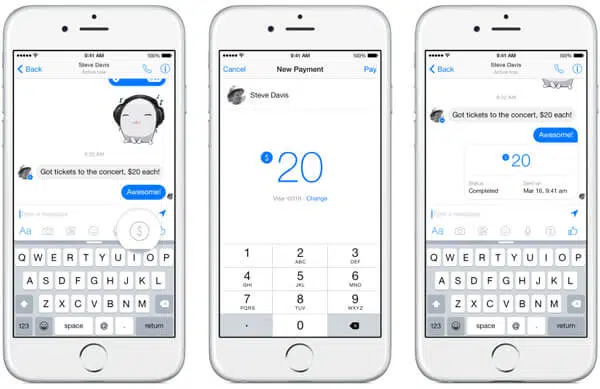
Payer sa part du restaurant, rembourser une avance : Messenger permet de transférer des fonds entre amis depuis 2017. Il suffit d’enregistrer une carte bancaire compatible, puis de se laisser guider. Plus besoin d’appli dédiée pour partager l’addition ou un achat collectif.
26. Créer des playlists collaboratives avec Spotify
Pour créer une playlist avec vos proches, Messenger et Spotify font équipe. Après avoir synchronisé vos comptes via la plateforme en ligne, l’extension Spotify apparaît dans Messenger. Tous les participants peuvent alors ajouter des titres à la compilation commune, même sans abonnement, pour un résultat construit à plusieurs mains.
27. Recevoir des rappels grâce à IFTTT
L’allié des têtes en l’air : IFTTT se connecte à Messenger pour envoyer des rappels automatisés basés sur votre calendrier Google ou iOS. Il suffit d’installer IFTTT, de paramétrer les recettes adaptées, et Messenger vous prévient à l’approche de l’événement choisi. Pratique pour ne rien laisser filer.

Les possibilités de Facebook Messenger ne cessent de s’étendre. L’application se transforme peu à peu en un véritable couteau suisse numérique, trop polyvalente pour se résumer à l’échange de textes. Difficile de prédire ce que les prochains mois nous réservent, mais une chose est sûre : la créativité des utilisateurs façonnera certainement la suite.